
Вы используете устаревший браузер. Этот и другие сайты могут отображаться в нем неправильно.
Необходимо обновить браузер или попробовать использовать другой.
Необходимо обновить браузер или попробовать использовать другой.
Важно Kaspersky Free Standard Plus Premium



- Сообщения
- 50.587
- Реакции
- 696.936
Kaspersky All-in-One 21.21.7.384 RePack LcHNextGen
Новый релиз 21.21
Обновлён NET Core до 8.0.12
Добавлены пакеты NET Framework 4.8 и NET Core 8.0.12
Все редакции в одной сборке: Free, Standard, Plus, Premium
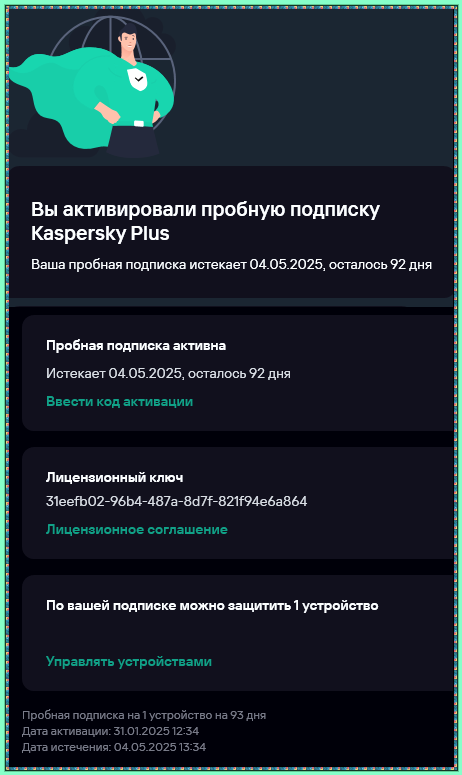
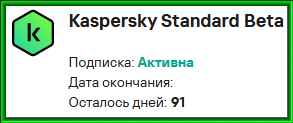
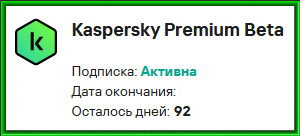
Добавлена возможность активации пробной версии: Standard, Plus
Имеется возможность установки с личным файлом настроек антивируса (install.cfg)
Имеется возможность установки с отключенной самозащитой (для возможности последующих настроек антивируса)
Имеется возможность тихой установки (для удалённой установки через терминал, требуется предварительная распаковка файлов!)
Новый релиз 21.21
Обновлён NET Core до 8.0.12
Добавлены пакеты NET Framework 4.8 и NET Core 8.0.12
Все редакции в одной сборке: Free, Standard, Plus, Premium
Добавлена возможность активации пробной версии: Standard, Plus
Имеется возможность установки с личным файлом настроек антивируса (install.cfg)
Имеется возможность установки с отключенной самозащитой (для возможности последующих настроек антивируса)
Имеется возможность тихой установки (для удалённой установки через терминал, требуется предварительная распаковка файлов!)
Для просмотра скрытого содержимого вы должны войти или зарегистрироваться.
Скрытое содержимое доступно для зарегистрированных пользователей!


- Сообщения
- 3.022
- Реакции
- 19.131
Скрытое содержимое доступно для зарегистрированных пользователей!
Kaspersky Free v21.21.7.384 Repack by LcHNextGen от 29.05.2025
Скрытое содержимое доступно для зарегистрированных пользователей!
Скрытое содержимое доступно для зарегистрированных пользователей!
Скрытое содержимое доступно для зарегистрированных пользователей!
• Добавлен пакет установки NET Framework 4.8
• Имеется возможность тихой установки (для удалённой установки через терминал, требуется предварительная распаковка файлов!)
• Имеется возможность установки с отключенной самозащитой (для возможности последующих настроек антивируса).
• Имеется возможность установки с личным файлом настроек антивируса (install.cfg)
• Имеется возможность тихой установки (для удалённой установки через терминал, требуется предварительная распаковка файлов!)
• Имеется возможность установки с отключенной самозащитой (для возможности последующих настроек антивируса).
• Имеется возможность установки с личным файлом настроек антивируса (install.cfg)
Отключение окна регистрации:
Откройте окно антивируса, далее настройки (шестерёнка) -> Настройки безопасности -> Самозащита -> снимаем галочку "Включить самозащиту"
Открываем редактор реестра (Win+R -> regedit), переходим ветку реестра:
Для 32-разрядных ОС:
Компьютер\HKEY_LOCAL_MACHINE\SOFTWARE\KasperskyLab\AVP21.21\Data\UCPRegistrationAlert
Для 64-разрядных ОС:
Компьютер\HKEY_LOCAL_MACHINE\SOFTWARE\WOW6432Node\KasperskyLab\AVP21.21\Data\UCPRegistrationAlert
Находим параметр state, устанавливаем значение 2.
Как получать новые патчи раньше остальных:
Откройте окно антивируса, далее настройки (шестерёнка) -> Настройки безопасности -> Самозащита -> снимаем галочку "Включить самозащиту"
Открываем редактор реестра (Win+R -> regedit), переходим ветку реестра:
Для 32-разрядных ОС:
Компьютер\HKEY_LOCAL_MACHINE\SOFTWARE\KasperskyLab\AVP21.21\environment
Для 64-разрядных ОС:
Компьютер\HKEY_LOCAL_MACHINE\SOFTWARE\WOW6432Node\KasperskyLab\AVP21.21\environment
Находим параметр UpdateTarget, устанавливаем значение 200.
Как вернуть привычный значок "K":
В трее (правый, нижний угол), нажимаем правой кнопкой мыши на значке антивируса -> О программе
Далее большими буквами набираете на клавиатуре I D D Q D
Для возврата стандартного значка повторите операцию.
Откройте окно антивируса, далее настройки (шестерёнка) -> Настройки безопасности -> Самозащита -> снимаем галочку "Включить самозащиту"
Открываем редактор реестра (Win+R -> regedit), переходим ветку реестра:
Для 32-разрядных ОС:
Компьютер\HKEY_LOCAL_MACHINE\SOFTWARE\KasperskyLab\AVP21.21\Data\UCPRegistrationAlert
Для 64-разрядных ОС:
Компьютер\HKEY_LOCAL_MACHINE\SOFTWARE\WOW6432Node\KasperskyLab\AVP21.21\Data\UCPRegistrationAlert
Находим параметр state, устанавливаем значение 2.
Как получать новые патчи раньше остальных:
Откройте окно антивируса, далее настройки (шестерёнка) -> Настройки безопасности -> Самозащита -> снимаем галочку "Включить самозащиту"
Открываем редактор реестра (Win+R -> regedit), переходим ветку реестра:
Для 32-разрядных ОС:
Компьютер\HKEY_LOCAL_MACHINE\SOFTWARE\KasperskyLab\AVP21.21\environment
Для 64-разрядных ОС:
Компьютер\HKEY_LOCAL_MACHINE\SOFTWARE\WOW6432Node\KasperskyLab\AVP21.21\environment
Находим параметр UpdateTarget, устанавливаем значение 200.
Как вернуть привычный значок "K":
В трее (правый, нижний угол), нажимаем правой кнопкой мыши на значке антивируса -> О программе
Далее большими буквами набираете на клавиатуре I D D Q D
Для возврата стандартного значка повторите операцию.
Для просмотра скрытого содержимого вы должны войти или зарегистрироваться.

- Сообщения
- 3.022
- Реакции
- 19.131
Kaspersky Free v21.22.7.466 Repack by LcHNextGen от 22.07.2025
• Добавлены пакеты установки NET Framework 4.8 и NET Core 8.0.12
• Имеется возможность тихой установки (для удалённой установки через терминал, требуется предварительная распаковка файлов!)
• Имеется возможность установки с отключенной самозащитой (для возможности последующих настроек антивируса).
• Имеется возможность установки с личным файлом настроек антивируса (install.cfg)
• Имеется возможность тихой установки (для удалённой установки через терминал, требуется предварительная распаковка файлов!)
• Имеется возможность установки с отключенной самозащитой (для возможности последующих настроек антивируса).
• Имеется возможность установки с личным файлом настроек антивируса (install.cfg)
Отключение окна регистрации:
Откройте окно антивируса, далее настройки (шестерёнка) -> Настройки безопасности -> Самозащита -> снимаем галочку "Включить самозащиту"
Открываем редактор реестра (Win+R -> regedit), переходим ветку реестра:
Для 32-разрядных ОС:
Компьютер\HKEY_LOCAL_MACHINE\SOFTWARE\KasperskyLab\AVP21.22\Data\UCPRegistrationAlert
Для 64-разрядных ОС:
Компьютер\HKEY_LOCAL_MACHINE\SOFTWARE\WOW6432Node\KasperskyLab\AVP21.22\Data\UCPRegistrationAlert
Находим параметр state, устанавливаем значение 2.
Как получать новые патчи раньше остальных:
Откройте окно антивируса, далее настройки (шестерёнка) -> Настройки безопасности -> Самозащита -> снимаем галочку "Включить самозащиту"
Открываем редактор реестра (Win+R -> regedit), переходим ветку реестра:
Для 32-разрядных ОС:
Компьютер\HKEY_LOCAL_MACHINE\SOFTWARE\KasperskyLab\AVP21.22\environment
Для 64-разрядных ОС:
Компьютер\HKEY_LOCAL_MACHINE\SOFTWARE\WOW6432Node\KasperskyLab\AVP21.22\environment
Находим параметр UpdateTarget, устанавливаем значение 200.
Как вернуть привычный значок "K":
В трее (правый, нижний угол), нажимаем правой кнопкой мыши на значке антивируса -> О программе
Далее большими буквами набираете на клавиатуре I D D Q D
Для возврата стандартного значка повторите операцию.
Откройте окно антивируса, далее настройки (шестерёнка) -> Настройки безопасности -> Самозащита -> снимаем галочку "Включить самозащиту"
Открываем редактор реестра (Win+R -> regedit), переходим ветку реестра:
Для 32-разрядных ОС:
Компьютер\HKEY_LOCAL_MACHINE\SOFTWARE\KasperskyLab\AVP21.22\Data\UCPRegistrationAlert
Для 64-разрядных ОС:
Компьютер\HKEY_LOCAL_MACHINE\SOFTWARE\WOW6432Node\KasperskyLab\AVP21.22\Data\UCPRegistrationAlert
Находим параметр state, устанавливаем значение 2.
Как получать новые патчи раньше остальных:
Откройте окно антивируса, далее настройки (шестерёнка) -> Настройки безопасности -> Самозащита -> снимаем галочку "Включить самозащиту"
Открываем редактор реестра (Win+R -> regedit), переходим ветку реестра:
Для 32-разрядных ОС:
Компьютер\HKEY_LOCAL_MACHINE\SOFTWARE\KasperskyLab\AVP21.22\environment
Для 64-разрядных ОС:
Компьютер\HKEY_LOCAL_MACHINE\SOFTWARE\WOW6432Node\KasperskyLab\AVP21.22\environment
Находим параметр UpdateTarget, устанавливаем значение 200.
Как вернуть привычный значок "K":
В трее (правый, нижний угол), нажимаем правой кнопкой мыши на значке антивируса -> О программе
Далее большими буквами набираете на клавиатуре I D D Q D
Для возврата стандартного значка повторите операцию.
Для просмотра скрытого содержимого вы должны войти или зарегистрироваться.
Последнее редактирование:


- Сообщения
- 36
- Реакции
- 1.342
Kaspersky Small Office Security 21.23.6.614 [offline] (24.10.2025) [RU]
- особенности сборки:
- Добавлен пакет установки NET Framework 4.8
- Имеется возможность тихой установки (для удалённой установки через терминал, требуется предварительная распаковка файлов!)
- Имеется возможность установки с отключенной самозащитой (для возможности последующих настроек антивируса).
- Имеется возможность установки с личным файлом настроек антивируса (install.cfg)
Для просмотра скрытого содержимого вы должны войти или зарегистрироваться.
- Сообщения
- 3.022
- Реакции
- 19.131
Kaspersky Free v21.23.6.614 Repack by LcHNextGen от 22.10.2025
• Добавлены пакеты установки NET Framework 4.8 и NET Core 8.0.12
• Имеется возможность тихой установки (для удалённой установки через терминал, требуется предварительная распаковка файлов!)
• Имеется возможность установки с отключенной самозащитой (для возможности последующих настроек антивируса).
• Имеется возможность установки с личным файлом настроек антивируса (install.cfg)
• Имеется возможность тихой установки (для удалённой установки через терминал, требуется предварительная распаковка файлов!)
• Имеется возможность установки с отключенной самозащитой (для возможности последующих настроек антивируса).
• Имеется возможность установки с личным файлом настроек антивируса (install.cfg)
Отключение окна регистрации:
Откройте окно антивируса, далее настройки (шестерёнка) -> Настройки безопасности -> Самозащита -> снимаем галочку "Включить самозащиту"
Открываем редактор реестра (Win+R -> regedit), переходим ветку реестра:
Для 32-разрядных ОС:
Компьютер\HKEY_LOCAL_MACHINE\SOFTWARE\KasperskyLab\AVP21.23\Data\UCPRegistrationAlert
Для 64-разрядных ОС:
Компьютер\HKEY_LOCAL_MACHINE\SOFTWARE\WOW6432Node\KasperskyLab\AVP21.23\Data\UCPRegistrationAlert
Находим параметр state, устанавливаем значение 2.
Как получать новые патчи раньше остальных:
Откройте окно антивируса, далее настройки (шестерёнка) -> Настройки безопасности -> Самозащита -> снимаем галочку "Включить самозащиту"
Открываем редактор реестра (Win+R -> regedit), переходим ветку реестра:
Для 32-разрядных ОС:
Компьютер\HKEY_LOCAL_MACHINE\SOFTWARE\KasperskyLab\AVP21.23\environment
Для 64-разрядных ОС:
Компьютер\HKEY_LOCAL_MACHINE\SOFTWARE\WOW6432Node\KasperskyLab\AVP21.23\environment
Находим параметр UpdateTarget, устанавливаем значение 200.
Как вернуть привычный значок "K":
В трее (правый, нижний угол), нажимаем правой кнопкой мыши на значке антивируса -> О программе
Далее большими буквами набираете на клавиатуре I D D Q D
Для возврата стандартного значка повторите операцию.
Откройте окно антивируса, далее настройки (шестерёнка) -> Настройки безопасности -> Самозащита -> снимаем галочку "Включить самозащиту"
Открываем редактор реестра (Win+R -> regedit), переходим ветку реестра:
Для 32-разрядных ОС:
Компьютер\HKEY_LOCAL_MACHINE\SOFTWARE\KasperskyLab\AVP21.23\Data\UCPRegistrationAlert
Для 64-разрядных ОС:
Компьютер\HKEY_LOCAL_MACHINE\SOFTWARE\WOW6432Node\KasperskyLab\AVP21.23\Data\UCPRegistrationAlert
Находим параметр state, устанавливаем значение 2.
Как получать новые патчи раньше остальных:
Откройте окно антивируса, далее настройки (шестерёнка) -> Настройки безопасности -> Самозащита -> снимаем галочку "Включить самозащиту"
Открываем редактор реестра (Win+R -> regedit), переходим ветку реестра:
Для 32-разрядных ОС:
Компьютер\HKEY_LOCAL_MACHINE\SOFTWARE\KasperskyLab\AVP21.23\environment
Для 64-разрядных ОС:
Компьютер\HKEY_LOCAL_MACHINE\SOFTWARE\WOW6432Node\KasperskyLab\AVP21.23\environment
Находим параметр UpdateTarget, устанавливаем значение 200.
Как вернуть привычный значок "K":
В трее (правый, нижний угол), нажимаем правой кнопкой мыши на значке антивируса -> О программе
Далее большими буквами набираете на клавиатуре I D D Q D
Для возврата стандартного значка повторите операцию.
Для просмотра скрытого содержимого вы должны войти или зарегистрироваться.
Поделиться:
-
На данном сайте используются cookie-файлы, чтобы персонализировать контент и сохранить Ваш вход в систему, если Вы зарегистрируетесь.
Продолжая использовать этот сайт, Вы соглашаетесь на использование наших cookie-файлов.